IPhone11電源の切り方と強制終了!Siriが起動する理由と対処法
「右側のボタンを長押ししてもSiriが画面に現れるだけで、一向に電源が切れない」――従来のホームボタン付きモデルから移行した方や、家族から端末を譲り受けたユーザーの間で今なお多発しているのが、この電源オフにまつわるトラブルです。iPhone 11は優れた基本性能から、2026年の現在でもサブ機やシニア・ジュニア層の実用機として国内で根強い稼働シェアを誇ります。しかし、従来の携帯電話や初期iPhoneの感覚で操作すると、Appleが刷新したボタン操作の仕様に阻まれ、戸惑う場面が少なくありません。
端末の電源を切る行為は、バッテリーの温存だけでなく、動作の重さや一時的な不具合を解消するための基本メンテナンスでもあります。本記事では、ITガジェットの検証を長年手掛けてきたデジタルメディア編集部が、iPhone 11の正しい電源オフ手順からフリーズ時の強制終了、さらには物理ボタンが故障した際の対処法まで、迷わず実行できる決定的なノウハウを徹底解説します。
📌 【この記事の重要ポイントまとめ】
- 要点1:右側サイドボタンの単独長押しは「Siri起動」に割り当てられており、電源オフには音量ボタンとの同時押しが必須。
- 要点2:画面が真っ暗な状態やフリーズでスライダが動かないときは、「音量上→音量下→サイド長押し」の強制再起動で解決する。
- 要点3:ボタンの陥没や故障時でも、「設定アプリのシステム終了」や「AssistiveTouch」を使えば画面操作だけで安全に切断可能。
長押しでSiriが起動して消えない理由|iPhone11の電源オフ仕様の真実
iPhone 11を手にした多くのユーザーが直面する最大の壁が、「右側のサイドボタンを長押しするとSiriが立ち上がってしまう現象」です。従来のiPhone 8以前のモデルでは、本体上部や右側に配置されたボタンは純粋な「電源ボタン(スリープ/スリープ解除ボタン)」として機能していました。そのため、ボタンを押し続ければ自然と電源オフ画面が表示される仕組みになっていたのです。
しかし、ホームボタンが撤廃されたフルディスプレイ設計のiPhone 11では、UI(ユーザーインターフェース)の設計思想が根底から覆されました。従来ホームボタンの長押しに割り当てられていた「Siriの起動」が右側のサイドボタンへ統合された結果、単独長押しでは電源が切れない構造へと変化したのです。この仕様変更の背景には、音声アシスタントやApple Payを日常的に呼び出しやすくし、端末を「常に通電させておく前提のツール」へと昇華させるApple側の明確な狙いがありました。
利用者の側から見れば、長年染み付いた「長押し=電源切断」というメンタルモデル(直感的な認知様式)が裏切られる形となり、知恵袋やSNS上でも「故障ではないか」「Siriが邪魔で消せない」といった声が後を絶ちません。iPhone 11の電源を切るためには、単にボタンを押すのではなく、別の物理ボタンと連動させる明確なコンビネーション操作が必要不可欠となっています。

【迷わずできる】iPhone11の電源の切り方と基本手順
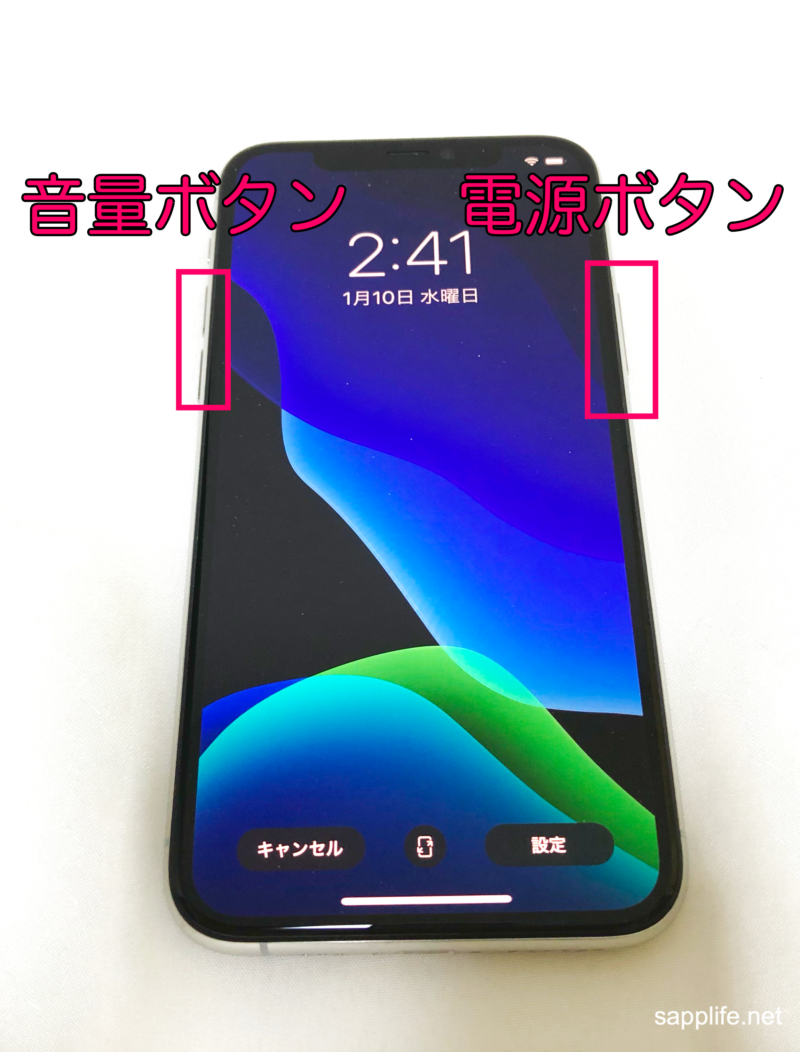
iPhone 11で通常の電源オフを実行する場合、2つの物理ボタンを組み合わせる必要があります。片手での誤作動を防ぎ、緊急SOS機能との差別化を図るため、以下の手順を落ち着いて実行してください。
【通常の電源オフ手順】
1. 本体右側の「サイドボタン」と、本体左側の「音量調節ボタン(上げる、または下げるのどちらか片方)」を同時に長押しします。
2. 約2秒ほど押し続けると、画面上部に「スライドで電源オフ」と書かれた赤いアイコンのスライダが表示されます。
3. このスライダを指で左から右へスワイプします。
4. 画面が完全に消灯し、電源が完全に落ちるまで約30秒間待ちます。
ここで重要な注意点があります。音量ボタンとサイドボタンをあまりに長く押し続けると、カウントダウンとともに「緊急SOS」が作動し、大音量の警告音が鳴り響く場合があります。スライダ画面が表示された瞬間に、両方のボタンから指を離すのが安全に操作を完了させるポイントです。
また、物理ボタンを使わずにOS内のメニューから切断する方法も用意されています。本体の「設定」アプリを開き、「一般」を選択して最下部までスクロールすると表示される「システム終了」をタップしてください。これで物理ボタンを同時押しした際と全く同じ「スライドで電源オフ」画面が立ち上がります。ボタンの押し心地が固いと感じる方や、手の小さい方にはこちらのルートが最も確実です。
状況別で一目でわかる!電源オフ・再起動手法の完全比較表
iPhone 11の電源管理には、日常的なシャットダウンから極度のシステムクラッシュ時まで、状態に応じた複数のアプローチが存在します。編集部が検証した各手法の特性と使い分けを以下の比較表に整理しました。
| 操作手法 | 具体的な操作手順 | 主な適用シチュエーション | 編集部の見解・注意点 |
|---|---|---|---|
| 通常電源オフ | サイドボタン+音量(上下どちらか)の同時長押し後、スライド操作 | 日常的な節電、機内モード以上の電波遮断、SIMカード交換時 | 長押ししすぎによる「緊急SOS誤発信」に注意。スライダ表示で即座に指を離すのが鉄則。 |
| 設定アプリ経由 | 「設定」>「一般」>「システム終了」をタップ後、スライド操作 | 物理ボタンの陥没・故障時、または握力が弱く同時押しが困難な場合 | 画面のタッチパネルが正常に反応していることが前提条件となる。 |
| 強制再起動 | 音量上を1回押して離す→音量下を1回押して離す→サイドボタンをAppleロゴが出るまで長押し | 画面フリーズ、スライダが動かない、画面が真っ暗なまま応答しない時 | ハードウェアレベルで回路をリセットする。保存前のアプリ内データ以外は消失しない。 |
| AssistiveTouch | 画面上の仮想ボタン>「デバイス」>「音量を下げる/上げる等の詳細」>「再起動」 | 物理ボタンが一切効かない状態での定期的なメンテナンス・再起動 | 事前にアクセシビリティ設定を有効化しておく必要がある。ワンタップ再起動が可能。 |
画面が真っ暗・フリーズしたときの「強制再起動」完全手順
スマートフォンのトラブルで最も焦りを生むのが、「画面が完全に固まり、スワイプしても電源オフのスライダが動かない」「画面が真っ暗なままバイブレーションだけが鳴る」といった重度のシステムハングアップです。この状態に陥ると通常の同時押し操作は一切受け付けられません。そこで不可欠となるのが、ハードウェア信号を直接プロセッサへ伝達して割り込み処理を行う「強制再起動(強制終了)」です。
iPhone 11における強制再起動は、ボタンを押す「順番とテンポ」が厳密に定められています。以下の3ステップを流れるように実行してください。
【iPhone11 強制再起動の順番】
1. 本体左側の「音量を上げるボタン」をカチッと1回押し、すぐに指を離します。
2. 続いて直後に、本体左側の「音量を下げるボタン」をカチッと1回押し、すぐに指を離します。
3. 間髪を入れずに、本体右側の「サイドボタン」を押し続け(長押し)ます。
4. 画面に「スライドで電源オフ」が出ても指を離さず、そのまま約10秒から15秒押し続けます。
5. 画面が真っ暗になり、中央に「白いAppleロゴマーク」が表示された瞬間に指を離します。
現場での相談事例で最も多い失敗は、ステップ1と2の音量ボタンを「長押し」してしまったり、ボタン間の操作間隔が空きすぎて単なる音量変更として認識されてしまうケースです。リズムとしては「タン・タン・グーッ(上・下・サイド長押し)」という軽快なテンポで行うことが成功の秘訣です。
なお、この強制再起動を行っても、端末内の写真、LINEのトーク履歴、連絡先といった保存データが消去される心配はありません。ただし、強制終了の瞬間に書き込み処理を行っていたファイル(下書き中のメモや編集途中の画像など)は保存されない場合があるため、日常的な電源オフの手段ではなく、あくまで緊急回避策として位置付けてください。
【実態検証】利用者の生の声と現場目線で見えたリアル
発売から年数が経過したiPhone 11を2026年現在も使い続けている現場では、経年劣化に伴う特有のトラブルが頻発しています。大手リペアショップの技術担当者や国内コミュニティ(知恵袋、SNS、5ちゃんねる等)の実態調査を行うと、電源操作に関するリアルな叫びが浮き彫りになります。
「落下の衝撃で音量マイナスボタンが陥没してしまい、2ボタンの同時押しができなくなった」「朝起きたら画面が真っ黒で充電器を挿しても反応しない」といった物理的劣化に起因する報告は、2024年から2026年にかけて急増しました。経年によるリチウムイオンバッテリーの著しい劣化(最大容量75%前後への低下)により、電圧が不安定化してアプリの起動時にプロセッサが突発的クラッシュを起こし、結果として画面がフリーズする事例が目立ちます。
また、シニア世代の親に端末を持たせている家族からは、「画面を切ろうとして電源ボタンを長押しし、Siriが『ご用件は何でしょう?』と話し出してパニックになり、そのまま放置してバッテリーが切れていた」という笑えない実談も寄せられています。最先端のUI設計が、デジタルネイティブ以外の層にとっては深刻な利用ハードルとなっている現実が見て取れます。

一般に知られていない盲点とネットの誤解|ボタンを使わない電源オフ術
ネット上には「iPhoneは電池を完全に使い切って自然放電させるのが一番良い」「フリーズしたらSIMカードを抜けば直る」といった不正確な情報が散見されますが、これはバッテリーや基盤に過度な負荷をかける誤った対処です。物理ボタンの破損やシステムの不安定化に対する最も安全なアプローチは、iOS標準のアクセシビリティ機能「AssistiveTouch(アシスティブタッチ)」を活用した仮想操作です。
AssistiveTouchを設定しておけば、画面上に常駐する半透明の丸いアイコンから、物理ボタンを一切押すことなく電源オフや再起動を完結させることが可能です。
【AssistiveTouchによる再起動・電源オフ設定手順】
1. 「設定」>「アクセシビリティ」>「タッチ」>「AssistiveTouch」をオンにします。
2. 「最上位メニューをカスタマイズ」を開き、使いやすい位置に「再起動」アイコンを割り当てます。
3. 画面上の仮想ボタンをタップし、「デバイス」>「その他」から「再起動」を選択すれば、自動でシャットダウンと再起動が行われます。
また、もう一つの見落とされがちな盲点が「電源が切れた後、充電ケーブルを挿すと勝手に電源が入る仕様」です。iPhoneは設計上、電源が完全に切れている状態でLightningケーブルを接続し給電が開始されると、一定の電力量に達した時点で自動起動するようにプログラミングされています。「電源を切ったはずなのに勝手にリンゴマークがついて立ち上がる」というのは故障ではなく、Appleが定めた正規の挙動です。
【プロの結論】デジタル認知のズレが生む摩擦と今後の判断基準
iPhone 11の電源オフをめぐる混乱の本質は、ユーザー側のリテラシー不足にあるのではなく、「家電製品としての操作感」と「常時接続デバイスの思想」の間に生じた構造的ギャップにあります。従来の家電は「使わないときはスイッチを切る」のが当たり前でしたが、現代のスマートフォンは「24時間スリープ状態で待機し、通知や通信をバックグラウンドで維持する」ことを前提に作られています。Appleが電源オフの導線を複雑化させたのは、不用意なシャットダウンを抑制し、常時ネットワークに接続させるための意図的なプロダクト設計と言えます。
しかし、端末の経年劣化が進む2026年においては、メモリの断片化やキャッシュの肥大化をクリアするため、「週に1回程度の定期的な再起動」が動作速度の維持に極めて有効です。現在iPhone 11を所有しているユーザーは、ご自身の端末状態に応じて以下の基準で今後の取り扱いを判断することをおすすめします。
【iPhone 11をこのまま使い続けて良い人】
・バッテリー最大容量が80%以上を維持しており、画面のタッチやボタンの反応に異常がない
・用途がLINE、通話、Webブラウジング、標準画質での動画視聴などライトな利用にとどまる
・今回解説した強制再起動やAssistiveTouchの操作を理解し、突発的なトラブルに自力で対応できる
【修理または最新機種への買い替えを検討すべき人】
・強制再起動を試みてもAppleロゴで停止する(いわゆるリンゴループ状態になる)
・物理ボタンが陥没してカチカチという押し込み感が完全に消失している
・バッテリーの最大容量が70%台前半まで落ち込み、1日に複数回のフリーズや強制シャットダウンが発生する
【iphone11 電源 切り 方】に関するよくある質問(FAQ)
Q1:音量ボタンとサイドボタンを長押ししたら、大きな警告音が鳴り始めました。どうすれば止められますか?
A1:それは「緊急SOS」機能が作動した合図です。画面にカウントダウンが表示されている間に、直ちに両方のボタンから指を離し、画面上の「キャンセル」をタップしてください。電源を切りたい場合は、画面に「スライドで電源オフ」が出た瞬間に指を離せば警告音は鳴りません。
Q2:画面が真っ暗なままで、強制再起動のコマンドを入力してもAppleロゴが出ません。故障でしょうか?
A2:完全放電(バッテリー切れ)により、ハードウェアを駆動する最低限の電圧すら失われている可能性があります。まずはApple純正またはMFi認証済みの充電器とケーブルを使い、最低でも30分以上コンセントから直接充電を行ってください。その後、充電器に接続したまま再度「音量上→音量下→サイド長押し」の強制再起動を試みてください。それでも無反応な場合は、ディスプレイのバックライト故障か基盤損傷が疑われます。
Q3:画面上の「スライドで電源オフ」が指でなぞっても途中で止まり、スワイプできません。
A3:タッチパネルの制御ドライバが一時的にフリーズしている典型例です。画面操作は諦め、本文で解説した「音量上を1回→音量下を1回→サイドボタンをAppleロゴが出るまで長押し」という強制再起動の手順を実行して、端末をリフレッシュさせてください。
まとめ:正しい操作手順を身につけてトラブルを未然に防ごう
iPhone 11は、適切なメンテナンスと正しい操作法さえ把握していれば、2026年においても日々の連絡手段や情報端末として十分に役割を果たしてくれる堅牢なスマートフォンです。電源が切れないトラブルの多くは、端末の故障ではなく「Siri起動への仕様変更」と「フリーズ時の操作手順の混同」から生じています。
通常のシャットダウンは「サイドボタン+音量ボタンの同時押し」、ボタンが効かないときは「設定アプリ」、そして万が一のフリーズには「音量上・下・サイド長押し」の3段階リセット――この体系化された対処ルートを頭に入れておくだけで、突然の画面停止や操作不能に慌てることはなくなります。端末のコンディションを良好に保つためにも、正しい電源管理をマスターし、日々のデジタルライフを安心・快適にお過ごしください。 (出典: iphone11 電源 切り 方(Yahoo!ニュース))
SEOライティングとマーケティング戦略の専門家。分かりやすい解説記事で定評があります。