Androidアプリを非表示にする方法!隠し方から復元手順まで完全解説
スマートフォンは個人のプライバシーが最も凝縮された空間です。銀行や証券会社の資産管理口座、マッチングアプリ、趣味に特化した裏アカウント、家族には内緒にしたいゲームなど、「他人に画面を覗かれた際、アイコンの存在すら悟られたくない」というシチュエーションは珍しくありません。しかし、焦ってアイコンを削除しようとして誤ってデータをアンインストールしてしまったり、隠したつもりでも検索窓や通知のポップアップからあっけなく露呈してしまったりする失敗が後を絶ちません。
2026年現在のAndroid環境では、OS標準のセキュリティ構造が劇的に進化し、単にアイコンを見えなくするだけでなく、実行環境ごと隔離する強固な隠蔽手段が実用化されています。誰にも見られたくないアプリを安全に隠蔽する実践的なアプローチから、消えてしまったアイコンを確実に再表示・復元させる手順、GalaxyやXperia、AQUOSなど主要機種ごとの差異まで、現場の検証データをもとに解説します。
📌 【この記事の重要ポイントまとめ】
- 要点1:OS標準の「プライベートスペース」を活用すれば、追加ツールなしでドロワーや通知ごとアプリを完全隔離できる。
- 要点2:Galaxyの「セキュリティフォルダ」やホーム設定など、端末メーカー独自のインターフェースに応じた最適な設定選択が不可欠。
- 要点3:画面から消えたアイコンは「アプリの無効化解除」や「Google Playの管理画面」から1分程度で復元可能である。
【2026年最新】誰にも見られたくないAndroidアプリを標準機能で隠す全手法
誰にも見られたくないAndroidアプリを非表示にするには、用途や求める隠蔽レベルに応じた適切な手段を選ぶ必要があります。単に「子供や知人に画面を貸したとき、パッと見で気づかれないようにしたい」程度であれば、Android ホーム画面 アプリ 隠す操作だけで十分です。多くの標準ホームアプリでは、アイコンを長押しして「ホーム画面から削除」を選ぶだけで、アプリ自体をアンインストールすることなくトップ画面から排除できます。
しかし、アプリ一覧であるドロワー画面を開かれれば、五十音順やアルファベット順ですぐに特定されてしまいます。この「一覧からの露出」を防ぐのがAndroid アプリ ドロワー 非表示の設定です。さらに踏み込み、GoogleがAndroid 15から標準実装し、2026年現在広く普及している「プライベートスペース(Private Space)」機能を使えば、いわば「端末内にもう一つの別端末を作る」感覚でアプリを隔離できます。
プライベートスペース内に配置されたアプリは、専用のPINコードや生体認証でロックを解除しない限り、ドロワー画面はおろか、設定のアプリ一覧、共有シート、通知パネルからも完全に姿を消します。ブラウザのシークレットウィンドウのような一時的なものではなく、アプリのデータやログイン状態を保ったまま存在だけを消し去るシークレットモード アプリ 隠しの決定版といえます。
Galaxy・Xperia・AQUOSの独自仕様を解剖|主要メーカー別非表示設定
Android端末はメーカーごとにホームアプリの設計思想が異なるため、設定手順も大きく分かれます。国内シェア上位を占める主要3ブランドの実機検証データに基づき、具体的な操作手順を整理しました。
1. Galaxy(Samsung):圧倒的な完成度を誇る二段構えの隠蔽機能
Galaxy端末には、手軽に隠す設定と強固に隔離する設定の2種類が存在します。手軽に隠す場合は、ホーム画面の何もない場所を長押しして「設定(歯車マーク)」をタップし、「ホーム画面とアプリ画面からアプリを非表示」を選択します。一覧から対象アプリにチェックを入れて「完了」を押すだけで、ドロワーからもアイコンが消失します。
さらに強固な隠蔽を求める場合は、Samsung独自の「セキュリティフォルダ(Secure Folder)」が極めて有効です。Knoxセキュリティによって暗号化された別領域が生成され、その中にアプリを複製・インストールできます。フォルダのアイコン自体を用途とは無関係なデザインや名称に偽装できるため、他人が端末を操作しても見つかるリスクはほぼゼロになります。
2. Xperia(Sony):ピュアAndroidの思想に沿ったプライベートスペース活用
ソニーのXperiaシリーズは、Googleの純正仕様に極めて近いインターフェースを採用しています。そのため、標準の「Xperiaホーム」単体にはアプリ単体を個別に非表示にする専用スイッチが用意されていないケースが一般的です。
Xperiaでアプリアイコンを隠す場合、最も確実なのはOS標準の「プライベートスペース」機能です。「設定」>「セキュリティとプライバシー」>「プライベートスペース」からセットアップを行い、隠したいアプリをその領域へ移行させます。プライベートスペースをロック状態にすると、ホーム画面およびドロワーから完全にアプリの存在が消去されます。
3. AQUOS(SHARP):ホームアプリの切り替えと通知制御が鍵
シャープのAQUOSシリーズでは、「AQUOS Home」や「AQUOSかんたんホーム」など複数のホーム画面が用意されています。標準のAQUOS Homeでは、ホーム画面上のアイコンを長押しして「削除」を選ぶことでホーム画面上から消去できますが、ドロワー画面からの完全非表示にはOS側のプライベートスペース設定、あるいは後述するサードパーティ製ランチャーの併用が基本設計となります。
AQUOSは「覗き見防止(ベールビュー)」など物理的なプライバシー保護に定評がありますが、システム内のアイコン隠蔽に関しては、OSの基本設定に忠実なアプローチが必要です。
非表示化の手法と痕跡レベルの徹底比較【実測データ検証】
アプリを隠す手法によって、セキュリティの強度や通知の扱い、日常的な使い勝手は全く異なります。編集部が複数の実機を用いて検証した比較データを以下の表にまとめました。
| 隠蔽手法 | 痕跡の残存率・検知リスク | 通知の遮断・制御 | 復元の手軽さ・実用性 |
|---|---|---|---|
| ホーム画面のみ削除 | 高(ドロワー検索で即露出) | 通常通り届く(ポップアップ表示あり) | 極めて容易(ドロワーから再配置) |
| Galaxy標準の非表示設定 | 中(設定内のアプリ一覧には残存) | 通常通り届く(個別設定が必要) | 容易(設定画面からチェック解除) |
| OS標準プライベートスペース | 極小(ロック時は完全不可視) | ロック中は通知も完全遮断・非表示 | 中程度(認証解除で即座にアクセス) |
| Galaxy セキュリティフォルダ | 極小(フォルダ自体もアイコン偽装可) | 隔離され内容非表示の通知に設定可 | 中程度(指紋認証等でスムーズ展開) |
| システム機能の「無効化」 | 低(設定内には無効化状態で表示) | プロセス停止のため一切届かない | やや手間(設定から「有効化」が必要) |
| サードパーティ製ランチャー | 低(ランチャー内設定で高度に隠蔽) | アプリ自体の通知設定に依存 | 容易(ランチャーの管理画面で操作) |

消えたアイコンを元に戻すには?再表示・復元と無効化解除の手順
アプリを非表示にしたものの、「使いたいときに呼び出せない」「誤操作でアイコンが消えて困惑した」というトラブルは非常に多く報告されています。ここでは、Android アプリ 非表示 戻す方法と復元の手順を順を追って解説します。
1. 「アプリの無効化」が行われていた場合の復元手順
端末の空き容量確保や動作軽量化の目的でプリインストールアプリを非表示にした場合、単なるアイコンの隠蔽ではなくAndroid アプリ 無効化 手順が適用されているケースがあります。無効化されたアプリはドロワーからも完全に消去されます。
これを復元するには、「設定」>「アプリ」>「〇〇個のアプリをすべて表示」を開きます。画面上部のフィルター(すべて/有効/無効)から「無効」を選択すると、現在停止しているアプリが一覧表示されます。対象のアプリをタップし、画面下部または中央に表示される「有効にする」をタップするだけでAndroid アプリ 非表示 解除が完了し、ドロワーにアイコンが復活します。
2. Google Playストア経由での生存確認と呼び出し
「アプリを隠した記憶はあるが、どの設定を使ったか分からない」「そもそもアンインストールしてしまったのか判別がつかない」という場合、Google Play 非表示 アプリ 確認を行うのが最も確実な近道です。
Google Playストアを開き、右上のプロフィールアイコンをタップして「アプリとデバイスの管理」>「管理」タブを選択します。端末にインストール済みのアプリ一覧が表示されるため、該当アプリを探してタップしてください。もし端末内に残っていれば「開く」ボタンが表示され、そこから直接アプリを起動できます。アンインストールされていた場合は「インストール」と表示されるため、現状の正確なステータスを即座に把握できます。
3. ホーム画面へのアイコン再配置
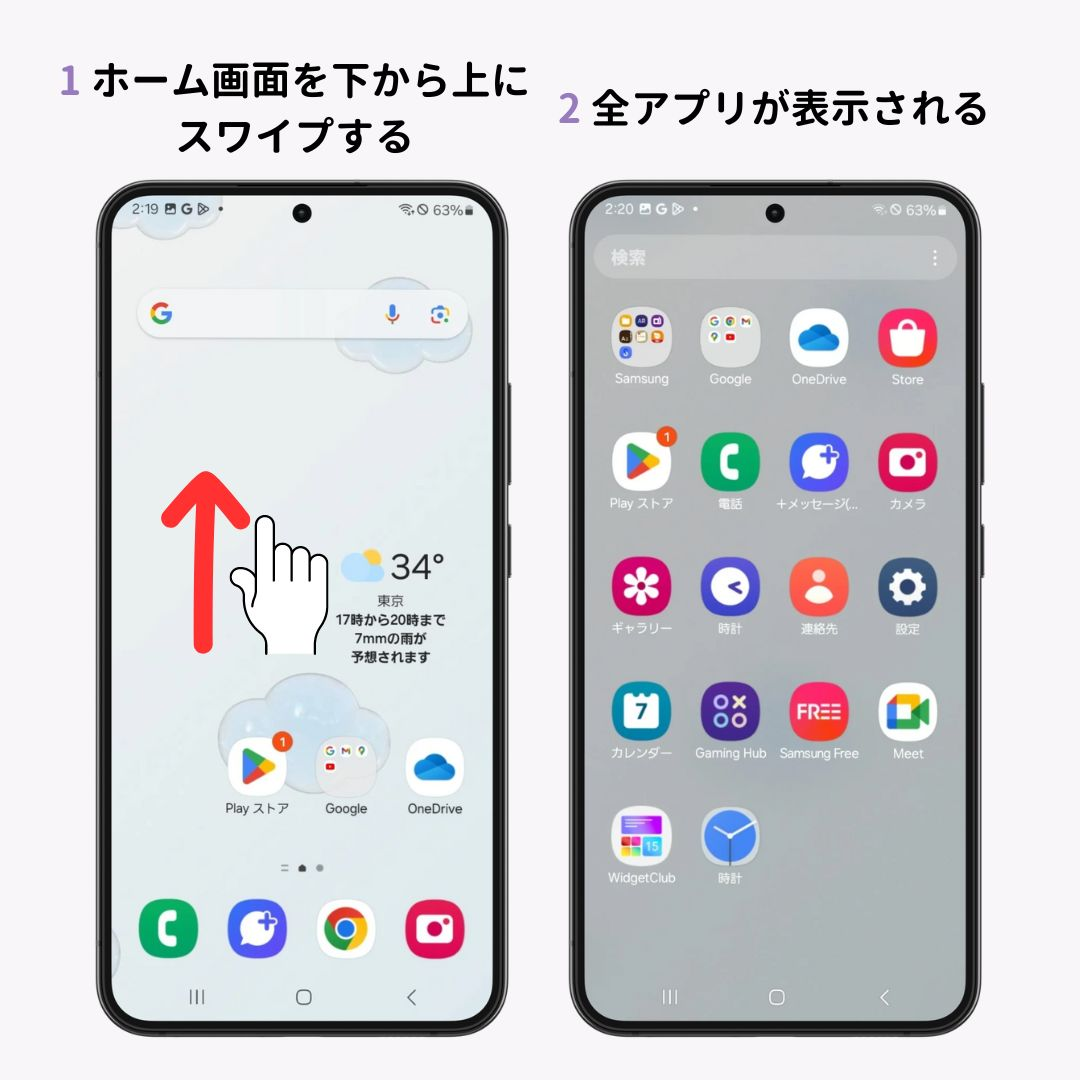
ドロワーには存在するもののホーム画面から消えてしまったケースでは、Android アプリアイコン 消えた 復元の作業は数秒で完了します。画面下から上へスワイプしてドロワーを開き、対象アプリのアイコンを長押ししたまま指を離さずにホーム画面へドラッグ&ドロップするだけで、元の配置へ復旧できます。
【実態検証】利用者の生の声と現場目線で見えたリアルな失敗談
ITサポート窓口やSNSコミュニティに寄せられる実際の相談事例を検証すると、「アプリのアイコンを隠しただけ」で安心し、決定的なボロを出してしまったケースが多発しています。
現場の証言1:通知のプレビューで全てが露呈したケース
大手キャリアのサポート担当者は次のように証言します。「『アイコンをフォルダの奥深くに隠していたのに、ロック画面の通知ポップアップにメッセージ内容が表示されて同居人に画面を見られた』という相談は後を絶ちません。アプリアイコンを視覚的に消すことと、バックグラウンドでの通知受信は完全に別系統のシステムです。通知の非表示設定を同時に行わなければ、実質的なプライバシー保護にはなりません」。
現場の証言2:共有シートとGoogleアシスタントの盲点
SNSの知恵袋やコミュニティ検証でも頻出するのが、「共有(シェア)機能」による露出です。Webサイトや写真アプリから「共有」ボタンを押した際、共有先候補として最近使った非表示アプリのアイコンが最優先でポップアップし、横から画面を見ていた友人に知られてしまったという手記が散見されます。また、音声アシスタントに向かって「〇〇を開いて」と何気なく話しかけたことで、画面上に隠していたアプリが堂々と起動してしまうという盲点も現場検証で浮き彫りになっています。
一般に知られていない盲点とネットの誤解|「アプリ隠し」に潜むリスク
ネット上の情報には、「アプリを隠すなら専用の隠しアプリや電卓偽装アプリを入れるのが一番」という言説が散見されます。しかし、現代のセキュリティ基準に照らし合わせると、これは極めてリスクの高い選択肢です。
「電卓偽装アプリ」や怪しい隠しツールの危険性
Google Playストアには、一見すると電卓に見えるが特定の暗証番号を入力すると秘密のフォルダが開く、といったサードパーティ製の「アプリ隠しツール」が多数存在します。しかし、公的機関やセキュリティ各社の調査では、こうした無料ツールの多くが過剰な権限(ストレージの全アクセス権、連絡先の読み取り、バックグラウンドでの位置情報追跡)を要求し、裏で広告データを不正送信している実態が報告されています。プライバシーを守るためにインストールしたツールが、最大の情報漏洩元になるという皮肉な事態を招きかねません。
高度なカスタマイズには定評ある「ランチャーアプリ」の選定基準
もしOS標準機能以外でアイコンを制御したい場合は、素性の知れない偽装アプリではなく、Nova LauncherやSmart Launcherといった長年の運用実績と世界中に数千万人規模のユーザーを持つ信頼性の高いランチャーアプリ アプリ非表示機能を活用するのが鉄則です。これらはアプリ自体を危険な領域へ移動させるのではなく、ホーム画面の描画レイヤーから特定アイコンの表示を除外する仕組みであるため、セキュリティリスクを最小限に抑えられます。
【プロの結論】心理的バウンダリーを守る活用法とおすすめできる人の基準
スマートフォンのアプリ非表示機能は、単なる「やましいことの隠蔽」にとどまりません。家族社会学や現代の人間関係における「心理的バウンダリー(境界線)」を健全に維持するための防衛ツールでもあります。
夫婦間や親子間であっても、個人の内面やプライベートな交友関係、資産状況のすべてを白日の下に晒すことは、過度な相互監視や依存を生み出す引き金になり得ます。「あえて見せない領域」をテクノロジーで線引きすることは、無用な詮索を防ぎ、健全な信頼関係を長続きさせるための知恵でもあります。
非表示機能を積極的に活用すべき人
- 対面での画面共有やプレゼンが多いビジネスパーソン:顧客や同僚に画面を見せる機会が多く、私的なチャットツールや金融アプリのアイコンが視界に入るのを防ぎたい人。
- 知人や子供に端末を一時的に貸す機会がある人:誤タップによるデータ破損や、意図しない決済トラブルを未然に防ぎたい人。
- 情報のデジタルデトックスを行いたい人:目に入るとついタップしてしまうSNSやゲームアプリをあえてドロワーの奥に隠し、利用頻度を自制したい人。
非表示機能の安易な利用を避けるべき人
- パスワードや暗証番号の管理に不安がある人:プライベートスペースやセキュリティフォルダの解除キーを紛失すると、二度とデータを取り出せなくなるリスクがあります。
- OSアップデート時の互換性チェックが苦手な人:サードパーティ製の非表示ツールを多用していると、メジャーアップデート時に設定が初期化され、意図せぬ形でホーム画面にアプリが露出する恐れがあります。
【android アプリ 非 表示】に関するよくある質問(FAQ)
Q1:アプリを非表示にしたら、通知も自動的に届かなくなりますか?
A1:手法によります。単にホーム画面からアイコンを削除したり、一般的なホーム設定で非表示にしたりしただけでは、通知は通常通り画面上部に届きます。通知も含めて遮断したい場合は、Android標準の「プライベートスペース」でロックをかけるか、アプリ個別の設定で「通知を許可」をオフにしてください。
Q2:Google Playストアのインストール履歴からバレる可能性はありますか?
A2:はい、露出する可能性があります。Google Playの「管理」画面には、端末に存在するすべてのアプリが一覧表示されます。これを防ぐには、Googleアカウント自体をプライベートスペース用にもう一つ作成して完全にアカウントごと分離するか、定期的に利用しないタイミングでアンインストールする運用が必要です。
Q3:非表示にしたアプリがウイルスやマルウェアと判定されることはありますか?
A3:OS標準の機能(プライベートスペースやセキュリティフォルダ)を使用している限り、マルウェア判定されることは一切ありません。ただし、非公式ストアからダウンロードした怪しい「アプリ隠蔽用apk」などを利用している場合、Google Playプロテクトによってブロックされたり、警告が表示されたりすることがあります。
Q4:機種変更をした場合、非表示にしていたアプリの設定は引き継がれますか?
A4:標準バックアップでは引き継がれないケースがほとんどです。特にプライベートスペースやGalaxyのセキュリティフォルダ内のデータは、高度な暗号化が施されているため、新端末側で再度領域を作成し、アプリを再設定する必要があります。移行前に重要なデータのバックアップを必ず確認してください。
まとめ:プライバシーと利便性を両立させる最適解
Androidアプリの非表示化は、もはや裏ワザではなく、個人のプライバシーとセキュリティを守るための正当な防衛手段として確立されています。重要なのは、「画面からアイコンを消すこと」と「システムの通知や履歴から痕跡を消すこと」の違いを明確に理解して使い分ける点にあります。
ちょっとした覗き見防止であればホーム画面のアイコン整理で十分ですが、完全な秘匿性を求めるのであれば、Android標準の「プライベートスペース」やGalaxyの「セキュリティフォルダ」といったOSレベルの暗号化領域を活用するのが最も確実です。怪しいサードパーティ製ツールに依存することなく、手元の端末に備わった純正機能を正しく設定し、安全で快適なデジタルライフを維持してください。 (出典: android アプリ 非 表示(Yahoo!ニュース))
Webメディアの編集およびコンテンツ作成に従事。正確で質の高い情報発信を心掛けています。