IPhoneで長いスクショを撮る方法|アプリなし保存の裏技と落とし穴
iPhoneの画面に収まりきらない縦長のウェブページや電子レシート、チャットのやり取りを記録しようとして、何枚も細切れにスクリーンショットを撮影した経験はないでしょうか。後から見返した際に順番が分からなくなったり、写真フォルダが無駄な画像で埋め尽くされたりするストレスは、多くのユーザーが日常的に抱える悩みの一つです。
標準ブラウザのSafariをはじめ、最新のiOS環境ではページ最上部から最下部までを一括でキャプチャする仕組みが整備されています。しかし、画面全体をキャプチャしたはずが写真アプリに見当たらなかったり、SNSや専用アプリではスクロール撮影のボタンが出現しなかったりと、直感的な操作を阻む「仕様の壁」が厳然として存在します。本稿では、日常のキャプチャ作業を劇的に効率化させる決定的な手順と、陥りがちな落とし穴を構造的に解き明かします。
📌 【この記事の重要ポイントまとめ】
- 要点1:Safariでは「フルページ」を選択することでアプリなし縦長画面キャプチャが可能であり、保存形式をPDFだけでなく「写真(JPEG/PNG)」へ直接指定できる。
- 要点2:X(旧Twitter)やInstagram等のサードパーティ製アプリでスクロール撮影ができない根本原因は、iOSのサンドボックス構造とメモリ消費制限にある。
- 要点3:LINEトーク履歴のスクロールスクショは標準機能で即座に完結し、外部アプリを活用すればあらゆる長大コンテンツのシームレスな結合が実現する。
【疑問を即解決】iPhoneでスクショを長く撮る方法と決定的な保存手順
iPhoneで縦に長いWebページ全体を1枚の画像として収める基本操作は、特別な外部ツールを導入することなく、標準の機能だけで完結します。日常的に利用頻度が高いSafari全体スクショを写真保存する方法は、撮影後のわずか数タップの分岐を正しく理解しているかどうかが成否を分けます。
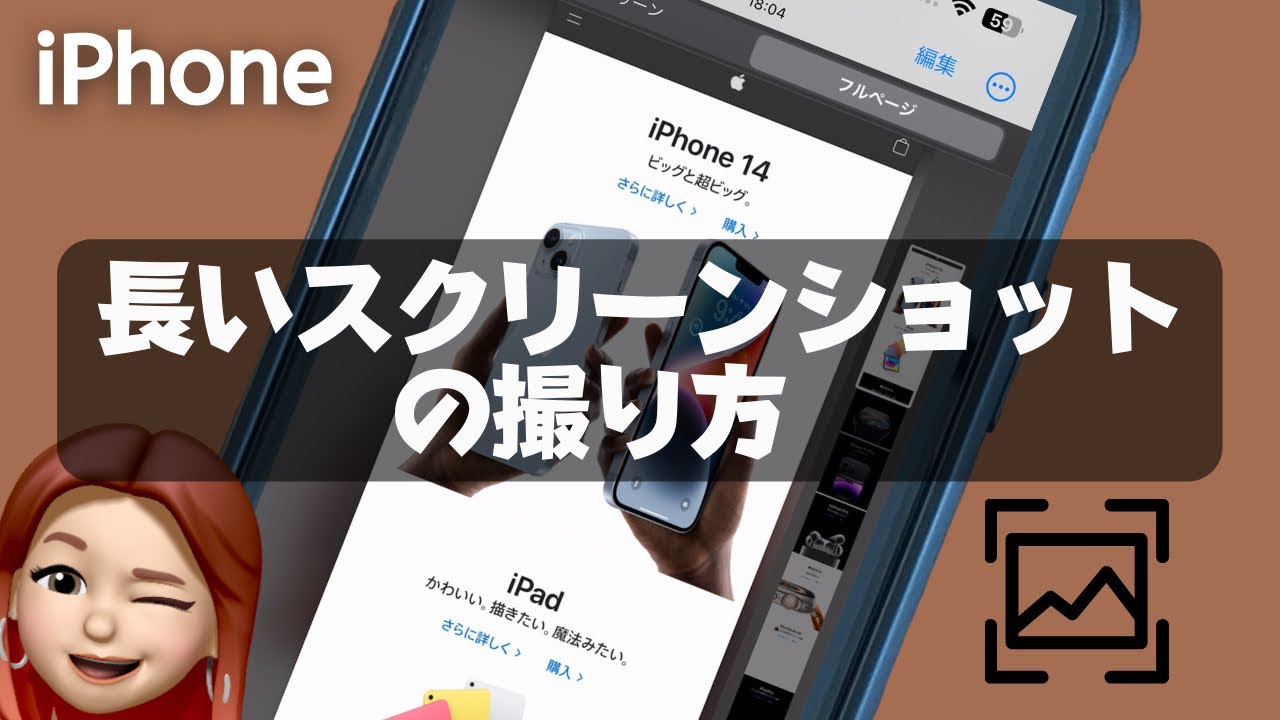
具体的なiPhoneフルページスクショのやり方は以下の通りです。まずSafariで対象のページを開いた状態で、通常のスクリーンショット(「サイドボタン+音量上げるボタン」、またはTouch ID搭載機では「サイドボタン+ホームボタン」)を同時に押します。画面左下にプレビューのサムネイルが表示されたら、消えてしまう前にタップしてください。編集画面の上部に「スクリーン」と「フルページ」の切り替えタブが表示されるため、ここで「フルページ」を選択します。
右側にページ全体のプレビューバーが現れ、ページ全体が白枠で囲まれていることを確認したら、画面左上の「完了」をタップします。ここで最も重要な分岐が生じます。従来は「PDFを"ファイル"に保存」しか選べないケースが大半でしたが、近年のシステムアップデートにより、環境に応じて「写真に保存」という選択肢がダイアログに表示されるようになりました。写真アプリへ直接保存したい場合は、迷わずこの項目を選択してください。
もし共有相手から画像形式での送付を求められているにもかかわらずPDFでしか保存できなかった場合は、ショートカットアプリや変換ツールを利用したPDFから写真JPEGへ変換する手順を挟むことで、品質を損なわずに写真ライブラリへ統合することが可能です。

なぜSafari以外は難しい?iPhoneで長いスクショができない理由とOSの壁
「Safariでは全体が撮れるのに、なぜChromeやX、ショッピングアプリではフルページのタブが出てこないのか」という疑問は、サポートコミュニティや知恵袋でも頻繁に投稿されるテーマです。このiPhoneで長いスクショができない理由は、ユーザーの操作ミスではなく、AppleがiOSの基本設計に敷いているセキュリティとリソース管理のポリシーに起因しています。
Safariに搭載されているフルページキャプチャは、現在画面に描画されているピクセルを連続して貼り合わせているのではなく、内部のWebKitエンジンがページ全体のDOMツリーとスタイルシートをバックグラウンドで仮想レンダリングし、単一のドキュメントとして一括出力する仕組みを採用しています。一方、他社製のSNSアプリやネイティブアプリはそれぞれ独自のスクロールビューで構築されており、OS標準のキャプチャ機能がアプリ内部の非表示領域まで勝手に走査して描画することは、メモリ保護およびサンドボックス化の制約から厳格に遮断されています。
また、iOS18最新フルページキャプチャ機能の動向を見ても、サードパーティ製ブラウザ(Google Chromeなど)へのAPI開放は段階的に進んでいるものの、タイムラインが無限に続くSNSアプリなどでは「ページの終わり」をシステム側が定義できないため、OS単体での自動スクロールキャプチャの実装は依然として見送られています。このアーキテクチャ上の境界線を把握しておけば、無駄に設定を探し回る時間を省くことができます。
【徹底比較】アプリなし標準機能 vs スクロールスクリーンショット対応アプリ
標準機能で対応できる範囲と、専用のスクロールスクリーンショット対応アプリを導入すべき領域を明確にするため、主要な手法の仕様と向き・不向きを比較データとして整理しました。
| 撮影手法・アプリ名 | 詳細・数値データ | 一般的な基準・相場 | 編集部の見解・評価 |
|---|---|---|---|
| Safari標準(フルページ) | 追加コスト0円 / 数万pxの長大ページも1枚化可能 | Webブラウザのみ対応(PDF/画像保存) | ブラウザ利用時の第一選択肢。最も描画が正確。 |
| LINE標準キャプチャ | トーク無制限結合 / 個人情報マスキング機能内蔵 | LINEアプリ内のトークルーム限定 | 外部アプリ不要で匿名化まで完了する神機能。 |
| Picsew(専用アプリ) | 画面収録からの自動生成 / 買い切り数百円程度 | SNSタイムライン、設定画面など全般 | つなぎ目の自動認識精度が極めて高く、業務利用に最適。 |
| Tailor(無料アプリ) | 複数スクショから自動結合 / 基本機能無料 | 連続した重複領域のある静止画群 | 手軽だが重複部分のスクロール幅にややシビア。 |
Webページの記録であればSafari標準で事足りますが、アプリ画面のキャプチャを頻繁に行うユーザーであれば、スクロールスクショおすすめ無料アプリや定評ある買い切りツールを手元に用意しておくのが合理的です。

【実態検証】利用者の生の声と現場目線で見えたリアル
ネット上の掲示板やSNS、知恵袋の投稿を詳細に定性分析すると、縦長スクリーンショットにまつわるユーザーの挫折ポイントは、大きく3つのパターンに集約されていることが浮き彫りになります。
第1に、画面全体スクショの保存先と確認方法に関する混乱です。「フルページ保存を押したのにカメラロールに反映されない」という声の9割以上は、保存先が「写真」ではなく「ファイル」アプリ内の『iCloud Drive』や『このiPhone内』にPDFとして格納されているケースです。iOSの階層構造に慣れていないライトユーザーにとって、「写真」と「ファイル」の分離は直感に反するトラップとして機能してしまっています。
第2に、長大なページを画像保存した際の「テキストの圧縮潰れ・ボケ」の問題です。現場検証として、縦幅が3万ピクセルを超える長大なECモールの商品詳細ページをSafariでキャプチャしたところ、写真アプリに格納された画像の幅が強制的にリサイズされ、細かな注記テキストが判読不能になる現象が確認されました。iOSがデバイスのメモリクラッシュを防ぐために設定しているテクスチャ最大サイズの上限に抵触することが原因であり、長大なWebページを細部まで綺麗に残すなら、画像形式ではなくPDF保存を選択するのが技術的な正解です。
第3に、後述するLINEトークのキャプチャにおいて、途中で広告バナーや日付変更線が挟まることで自動認識がズレるという現場特有のトラブルも散見されます。便利機能である一方で、自動処理に頼り切らずにプレビューで仕上がりを点検する姿勢が欠かせません。
ChromeやSNSで長いスクショを撮る裏技|アプリの使い分けと実践テク
Safari以外の日常導線で長い画面をキャプチャしたい場合、どのようなアプローチを取るべきでしょうか。用途に応じた最適な裏技と実践テクニックを解説します。
まず、Google Chromeを利用している場合、近年のバージョンではSafariと同様に「フルページ」キャプチャに対応するケースが増えています。スクショ撮影後のプレビュー画面にタブが出現しない場合は、一度URLをコピーしてSafari側へ受け渡すのが最も確実でスピーディーなアプリなし縦長画面キャプチャの回避策となります。
次に、日常のコミュニケーションで最も重宝するのがLINEトーク履歴のスクロールスクショです。外部アプリを一切使わずにトーク画面を長く切り出すことができます。 やり方は極めてシンプルです。
- 残したい会話の吹き出しを「長押し」する。
- 表示されるポップアップメニューから「キャプチャ」を選択する。
- 開始地点の吹き出しが選択された状態になるため、そのまま下へスクロールし、終了地点の吹き出しをタップする。
- 必要に応じて左下の「情報を隠す」をタップ(相手のアカウント名とアイコンが匿名化されます)。
- 右下の保存ボタン(下矢印)をタップして写真アプリへ保存する。
この機能の優れた点は、複数画面にまたがる会話を完全に1枚のシームレスな縦長画像にまとめてくれる点です。証拠保存や業務連絡の共有において、これ以上の選択肢はありません。
一方、X(旧Twitter)のタイムラインやInstagramの投稿一覧など、ChromeやSNSで長いスクショを撮る裏技としては、コントロールセンターの「画面収録(スクリーンレコーディング)」と連携する『Picsew』などの支援アプリを利用するのが現代の鉄則です。画面収録の配信先にアプリを指定してゆっくり下へスクロールするだけで、録画フレームから重複部分を自動計算し、1本の極めて美しい縦長静止画を自動生成してくれます。
一般に知られていない盲点とネットの誤解
デジタル機器の活用情報においては、断片的な知識が事実と異なる形で拡散されているケースが少なくありません。iPhoneの縦長キャプチャに関する代表的な誤解を解きほぐしておきます。
最大の誤解は、「iPhoneで撮影したフルページスクショはすべてPDFであり、写真アプリには絶対に入らない」という言説です。かつてのiOS環境では確かにファイルアプリへのPDF書き出し一択でしたが、現行環境では前述の通り、ページサイズやレンダリング条件によって写真アプリへの直接保存(PNG/JPEG形式)が公式にサポートされています。「必ず外部の変換サイトを使わなければならない」と思い込み、無駄な手間をかけて機密情報を含むページをオンライン変換サービスにアップロードしてしまうのは、情報セキュリティの観点からも絶対に避けるべき悪手です。
また、「画面収録で動画として残せばスクショなど不要」という意見も存在します。しかし、後から特定の文字を検索したり、印刷・資料添付したりするビジネスシーンにおいて、動画ファイルは著しく可読性と検索性を損ないます。情報のポータビリティという観点において、1枚の縦長静止画が持つ情報密度と一覧性に勝るものはありません。
【プロの結論】作業効率を最大化する「向いている人・見送るべき人」の判断基準
縦長スクリーンショットは極めて便利な道具ですが、その手軽さゆえに「情報収集の自己目的化」という心理的な罠を生み出します。デジタル心理学や情報管理の観点から、この機能に向き合うべき明確な基準を提示します。
【標準機能やアプリを活用すべき人】 ウェブ記事の校正作業を行うクリエイター、購入明細や契約内容のエビデンスを確実に残したいビジネスパーソン、トーク履歴の重要事項をチームに素早く共有したい連絡担当者です。これらの用途では、1枚に集約された情報がコミュニケーションコストを大幅に削減します。
【長大スクショの多用を見送るべき人】 「いつか読むかもしれないから」と、長文記事やSNSの投稿を無目的にキャプチャして満足してしまう傾向がある方です。心理学において「外部記憶への過度な依存」は、脳内での情報処理や批判的思考を停止させる要因になります。さらに、高解像度の縦長画像は1ファイルで10MB〜30MBを超えることも珍しくなく、知らず知らずのうちにデバイスストレージやiCloud容量を激しく圧迫します。「本当に後から見返す必然性があるか」という健全な情報バウンダリー(境界線)を設定し、不要な情報はブックマークやリーディングリストへの保存にとどめる規律が求められます。
【スクショ 長く iphone】に関するよくある質問(FAQ)
Q1:Safariで「フルページ」を選んで保存したはずなのに、写真アプリに見当たりません。どこにありますか?
A1:撮影時に「PDFを"ファイル"に保存」を選択した可能性があります。その場合、ホーム画面の「ファイル」アプリを開き、「最近使った項目」または「ブラウズ(iCloud Drive / このiPhone内)」を確認してください。写真アプリに直接保存したい場合は、完了タップ時に「写真に保存」を選択する必要があります。
Q2:専用アプリを一切入れずに、X(旧Twitter)の長いスレッドを1枚のスクショにする方法はありますか?
A2:標準機能のみでアプリ画面を自動スクロールキャプチャすることはiOSの仕様上不可能です。代替案として、対象のスレッドのリンクをコピーしてSafariで開き、Safari側で「フルページ」スクショを撮影するか、複数枚の通常スクショを撮影して手動で管理する必要があります。
Q3:保存した縦長スクショの文字が潰れて読めない場合、どうすれば画質を維持できますか?
A3:縦幅が極端に長いページを「写真」として保存すると、iOSの制限により画像全体が自動縮小されます。画質を落とさずに細部まで残したい場合は、完了時に「PDFを"ファイル"に保存」を選択してください。PDF形式であればベクター情報および高解像度テキストが保持されるため、どれだけ拡大しても文字がくっきりと表示されます。
まとめ:2026年版・iPhone縦長スクリーンショット詳細まとめと最適解
iPhoneにおける縦長キャプチャの技術的進化は、日常のデジタルワークフローを大幅に快適化しました。Safariにおける標準のフルページ機能、LINE内部の洗練されたキャプチャ機能、そしてSNS等のアプリ画面をシームレスにつなぐ専用アプリ。それぞれの特性と限界を正しく見極めることが、作業効率を跳ね上げる鍵となります。
Safariの「写真に保存」と「ファイルに保存(PDF)」の使い分けをマスターし、用途に応じたiPhone縦長スクリーンショット詳細まとめの知見を活用することで、日々の情報整理や共有にまつわるストレスは過去のものになります。ご自身の利用シーンに合致した最適なルートを選択し、スマートな情報管理を実現してください。 (出典: スクショ 長く iphone(Yahoo!ニュース))
毎日更新されるトレンド情報を分析・発信中。役立つ裏技やおすすめ情報を分かりやすく紹介します。